



Zašto učimo pisati i uređivati tekst?
Ljudi od davnina zapisuju svoje misli, znanja i iskustva kako bi ih sačuvali za buduće naraštaje. Nekada su pisali na kamenu, glinenim pločicama i papirusu, a danas za pisanje koristimo računala, tablete i pametne telefone.
Pisanje na računalu ima mnoge prednosti: tekst možemo brzo ispraviti, premjestiti, kopirati, obojiti ili povećati. Upravo zato učimo koristiti programe za pisanje i uređivanje teksta. Jedan od najpoznatijih programa je Microsoft Word, ali postoje i drugi slični programi (LibreOffice Writer, Google Docs, WorPad, Pages…).
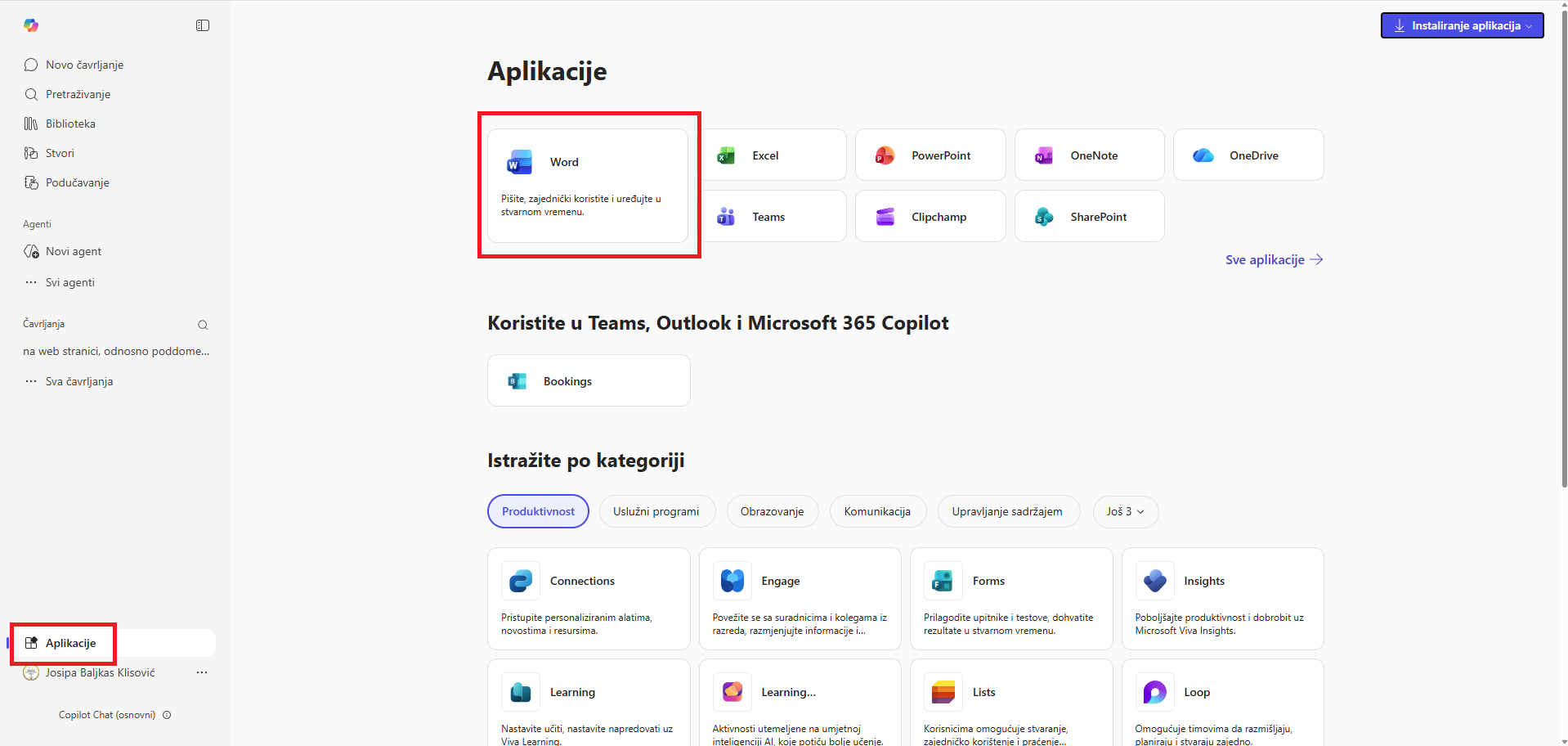
U nastavi informatike najčešće ćemo koristiti MS Word, jedan od najpoznatijih i najraširenijih programa za pisanje i uređivanje teksta. Program nam je dostupan kroz obrazovne licence koje škola ima, pa ga možemo koristiti i u online verziji (Microsoft 365) i kao instalirani program na školskim ili osobnim računalima.
Na taj način učenici imaju više mogućnosti pristupa i rada, kako u školi tako i kod kuće.
Dokumenti se mogu spremiti u različitim oblicima. Najčešći oblik u programu Word je .docx. Taj oblik omogućuje daljnje uređivanje dokumenta. Kad neki dokument želimo podijeliti s drugima, obično ga spremamo u obliku Portable Document Format (.pdf). PDF dokument možemo pregledavati, ali ga obično ne možemo uređivati bez dodatnih programa (Adobe Reader ili neki mrežni preglednik) . Zato je važno znati u kojem obliku spremamo svoj rad.
Upoznavanje s programom za obradu teksta
Microsoft Word je program za obradu teksta koji je dio paketa Microsoft Office.
Koristi se za:
pisanje sastavaka,
izradu referata,
oblikovanje plakata,
izradu pozivnica,
umetanje slika i tablica.
Kada radimo u Wordu, važno je upoznati njegove glavne dijelove.
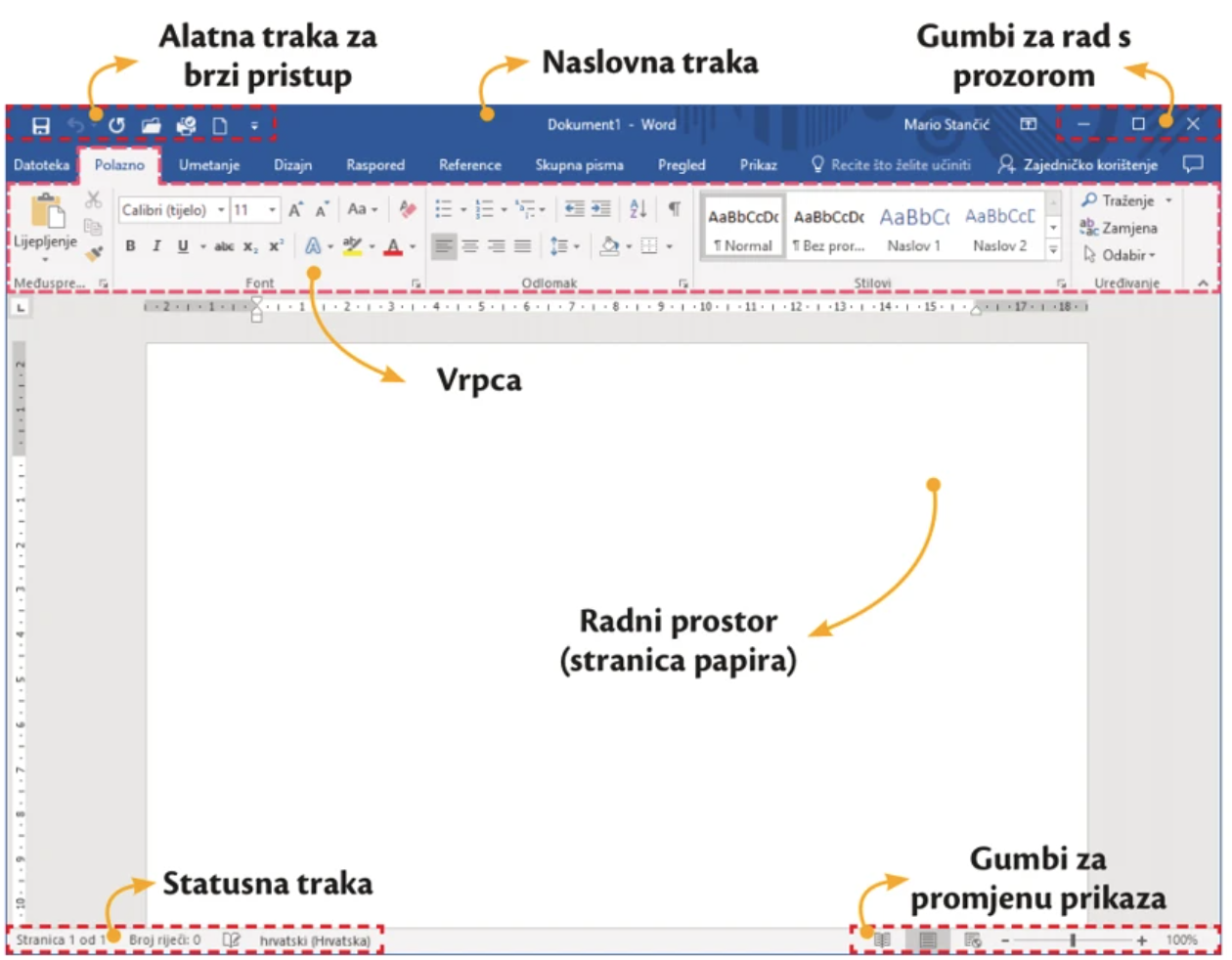
- Alatna traka za brzi pristup nalazi se pri vrhu prozora. Ona sadrži naredbe koje najčešće koristimo, kao što su Spremi, Poništi ili Ponovi radnju. Prednost ove trake je u tome što su nam najvažnije naredbe uvijek dostupne, bez obzira na to koju karticu trenutno koristimo. Tako štedimo vrijeme i radimo brže.
- Naslovna traka nalazi se na samom vrhu prozora. Ona prikazuje naziv otvorenog dokumenta. Ako dokument još nismo spremili, prikazivat će se zadani naziv, primjerice Dokument1. Naslovna traka pomaže nam da znamo na kojem dokumentu radimo, osobito kada imamo otvoreno više dokumenata istovremeno.
- U gornjem desnom kutu prozora nalaze se gumbi za rad s prozorom. Pomoću njih možemo smanjiti prozor, povećati ili vratiti veličinu prozora, zatvoriti program. Ovi gumbi ne služe uređivanju teksta, nego upravljanju samim prozorom programa.
- Radni prostor je najvažniji dio prozora. To je bijela površina koja predstavlja stranicu papira. U tom prostoru upisujemo tekst, umećemo slike, oblike i druge grafičke elemente. Sve što napišemo ili umetnemo pojavljuje se upravo u radnom prostoru. Zato je on središte našeg rada.
- Statusna traka nalazi se pri dnu prozora. Ona prikazuje važne informacije o dokumentu, kao što su: broj stranica, broj riječi, jezik dokumenta, način prikaza dokumenta. Te informacije pomažu nam pratiti napredak tijekom pisanja i provjeriti, primjerice, jesmo li napisali dovoljan broj riječi.
- Na donjem dijelu prozora nalaze se gumbi za promjenu prikaza dokumenta. Oni omogućuju promjenu načina na koji vidimo dokument, primjerice prikaz za čitanje, raspored za ispis, web-prikaz. Također možemo povećati ili smanjiti veličinu prikaza dokumenta (zumiranje). To je korisno kada želimo bolje vidjeti sitan tekst ili pregledati cijelu stranicu odjednom.
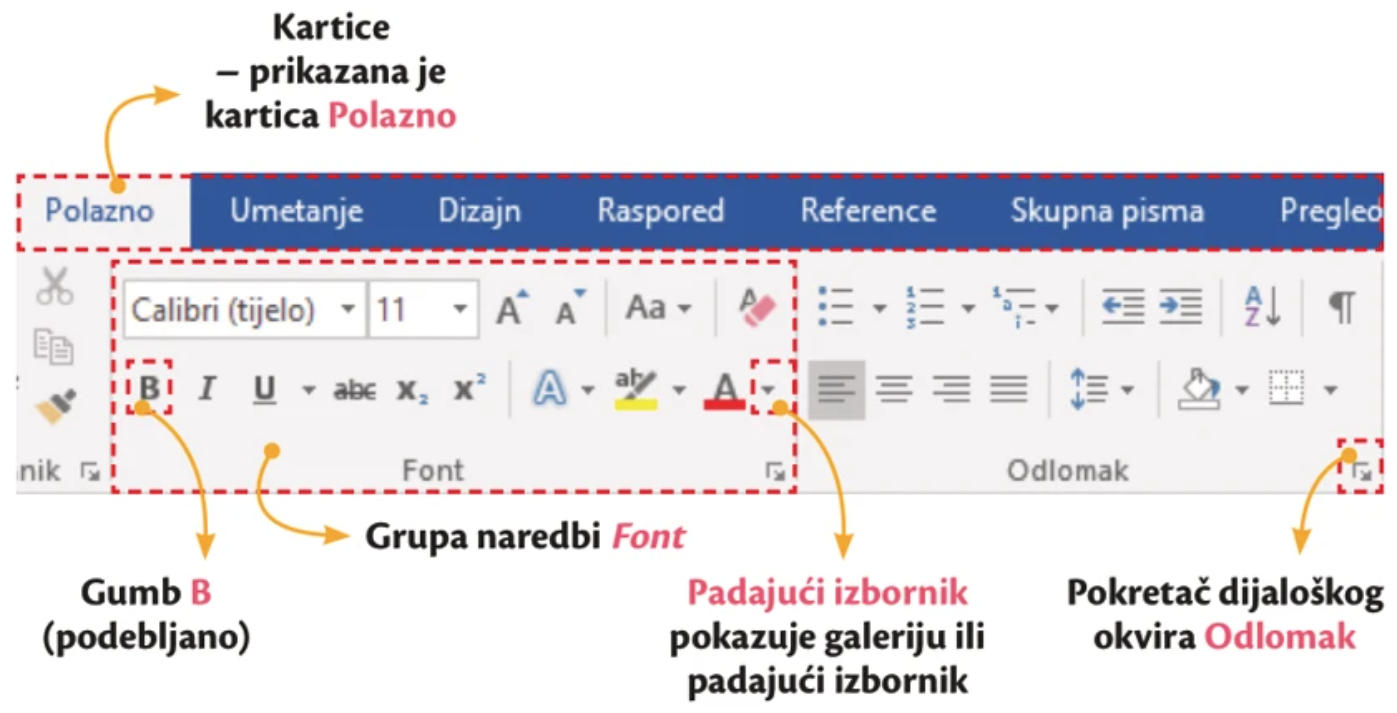
- Traka je dio prozora koji sadrži izbornike i alate. Ona je organizirana tako da su naredbe raspoređene u kartice i grupe naredbi. Zahvaljujući takvoj organizaciji, lakše pronalazimo alate koji su nam potrebni.
- Kartice se nalaze na vrhu trake. Svaka kartica sadrži alate povezane s određenom vrstom rada. Neke od najčešćih kartica su Polazno, Umetanje, Dizajn, Raspored… Kada kliknemo na određenu karticu, prikazuju se alati koji pripadaju toj skupini.
- Unutar svake kartice nalaze se grupe naredbi. Primjerice, u kartici Polazno nalazimo grupe Međuspremnik, Font, Odlomak, Stilovi, Uređivanje… Svaka grupa sadrži alate koji imaju sličnu svrhu. Na primjer, u grupi Font mijenjamo vrstu, veličinu i boju slova, dok u grupi Odlomak uređujemo poravnanje i razmak teksta.
- Neki gumbi na traci imaju malu strelicu prema dolje. To znači da se radi o padajućem izborniku. Kada kliknemo na strelicu, otvaraju se dodatne mogućnosti. Na taj način jedan gumb može sadržavati više različitih naredbi, što nam omogućuje detaljnije uređivanje.
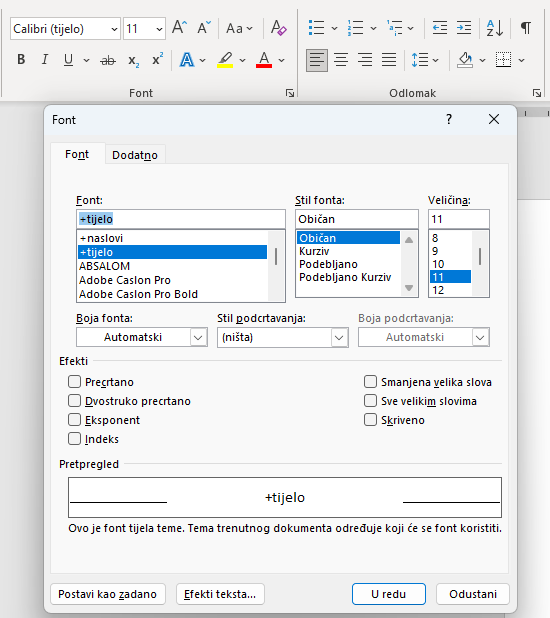
- U donjem desnom kutu nekih grupa naredbi nalazi se mala ikona, odnosno pokretač dijaloškog okvira. Kada kliknemo na tu ikonu, otvara se novi prozor s dodatnim mogućnostima uređivanja. Ti dodatni prozori omogućuju nam preciznije podešavanje, primjerice razmaka između redaka ili posebnih stilova slova.
Pisanje i oblikovanje teksta
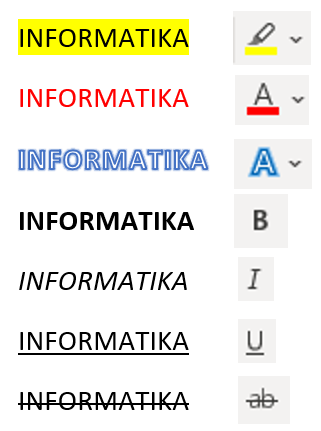
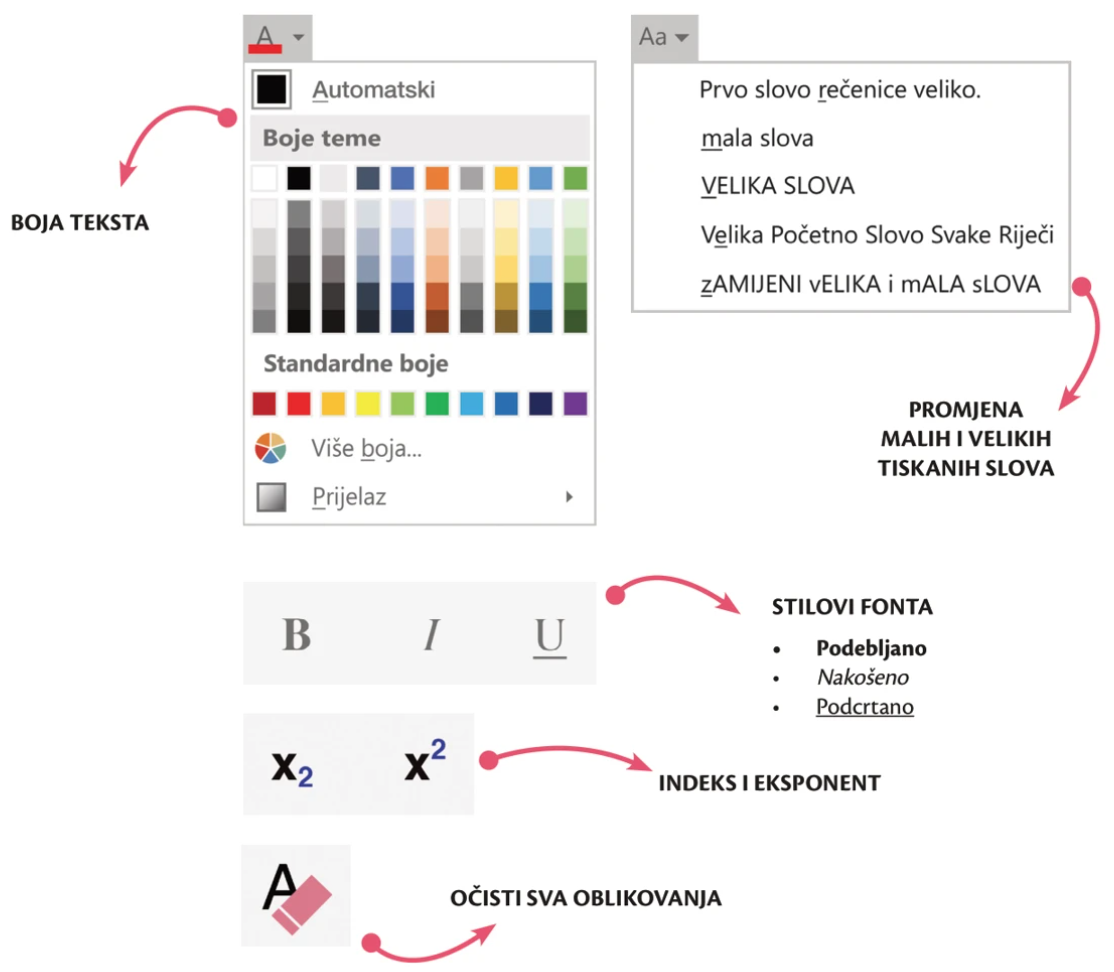
Pisanje započinjemo odabirom vrste i veličine slova. Vrsta slova naziva se font. Nakon što napišemo tekst, možemo ga dodatno oblikovati. Oblikovanje znači promijeniti izgled teksta kako bi bio pregledniji i uredniji.Tekst možemo podebljati, ukositi ili podcrtati. Možemo promijeniti boju slova ili istaknuti dio teksta obojenom pozadinom. Također možemo povećati ili smanjiti veličinu slova te promijeniti velika i mala slova. Sve te mogućnosti pomažu nam da naglasimo važne dijelove teksta i učinimo ga lakšim za čitanje.
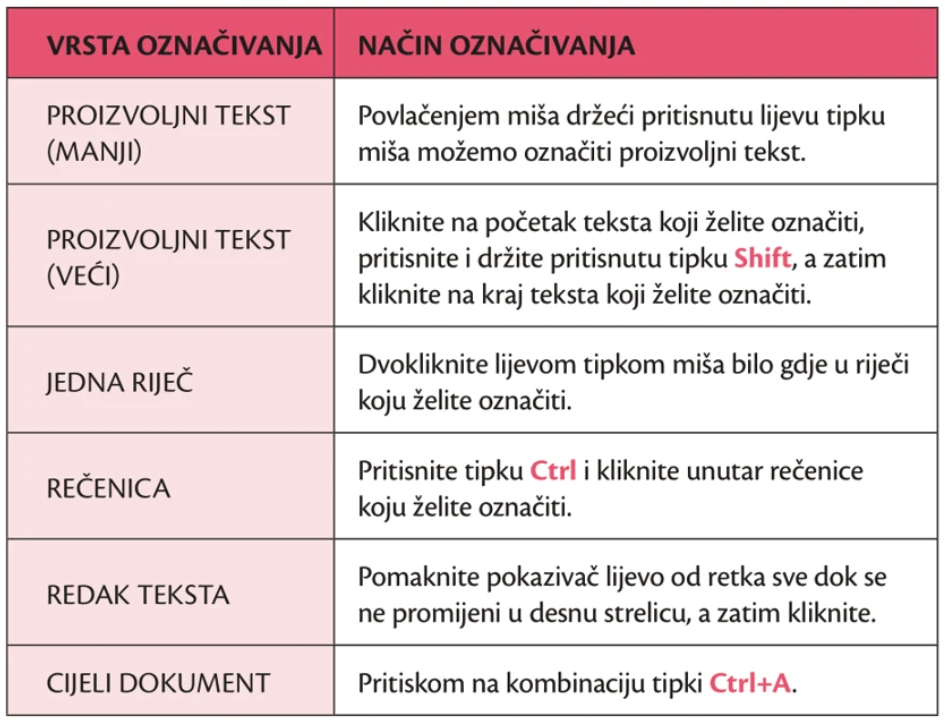
Važno je znati da prije oblikovanja moramo označiti tekst koji želimo promijeniti. Označavanje se može obaviti povlačenjem miša preko teksta ili dvoklikom na riječ. Cijeli dokument možemo označiti kombinacijom tipki Ctrl + A.
Kopiranje, premještanje i međuspremnik
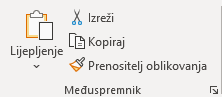
Tijekom pisanja ponekad želimo dio teksta premjestiti na drugo mjesto ili ga ponoviti. U takvim situacijama koristimo naredbe Kopiraj, Izreži i Zalijepi.
Kada kopiramo tekst, stvaramo njegovu kopiju. Original ostaje na istom mjestu, a kopiju možemo zalijepiti gdje želimo.
Kada koristimo naredbu Izreži, tekst se uklanja s prvotnog mjesta i premješta na novo. Tekst koji kopiramo ili izrežemo privremeno se pohranjuje u međuspremnik.
Za brži rad koristimo tipkovne prečace: Ctrl + C za kopiranje, Ctrl + X za izrezivanje i Ctrl + V za lijepljenje. Ovi prečaci ubrzavaju rad i štede vrijeme.
Spremanje i otvaranje dokumenata
Nakon što napišemo tekst, važno ga je spremiti. Spremanje omogućuje da naš rad ostane pohranjen na računalu ili drugom uređaju. Ako dokument ne spremimo, možemo izgubiti sav uloženi trud.
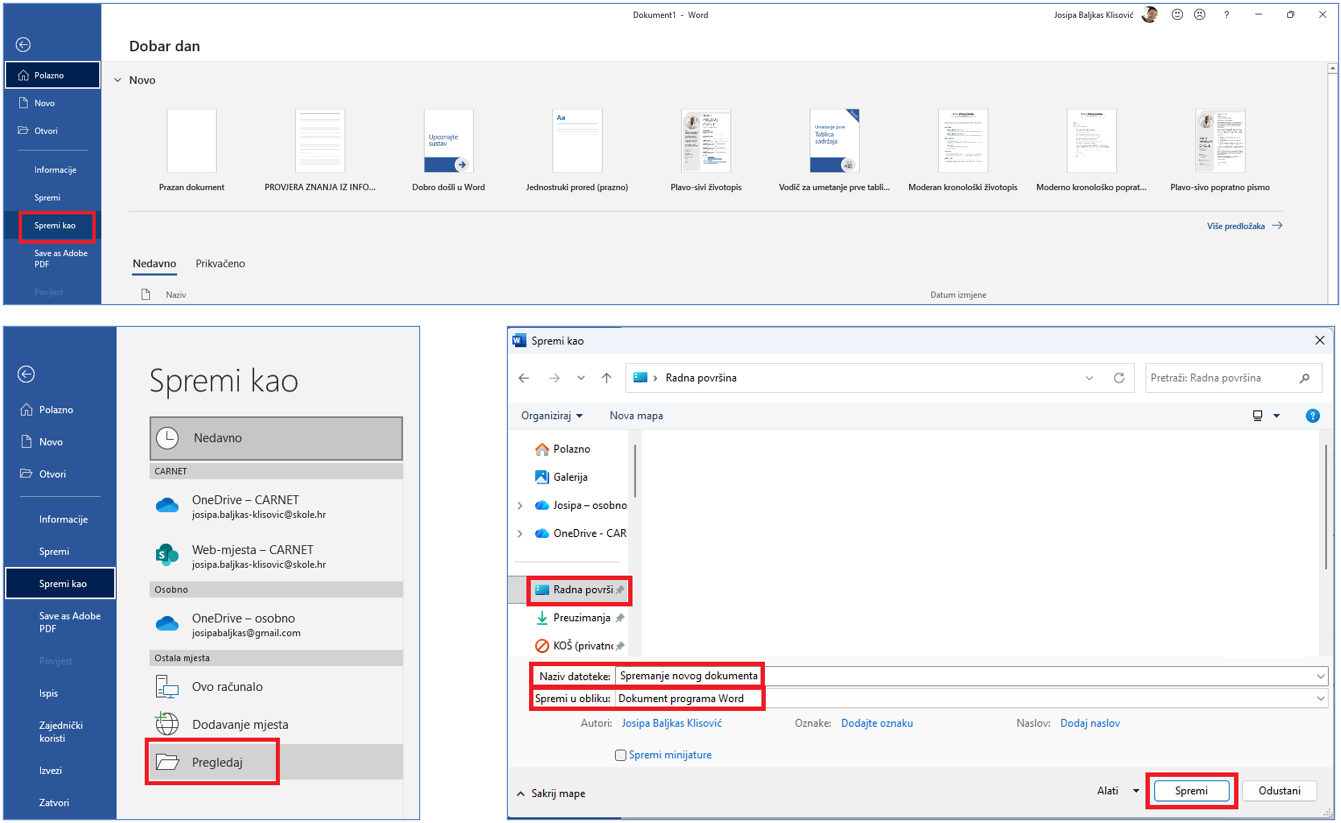
Dokument spremamo tako da odaberemo naredbu Spremi ili Spremi kao (za spremanje novog dokumenta). Tada biramo mjesto na kojem će se dokument pohraniti, upisujemo njegov naziv i odabiremo oblik datoteke. Preporučuje se redovito spremanje tijekom rada.
Ako želimo ponovno otvoriti već spremljeni dokument, koristimo naredbu Otvori. Pronađemo dokument na računalu i nastavimo raditi na njemu.
Word Online i rad putem interneta
Osim programa instaliranih na računalu, postoje i mrežne verzije programa za pisanje. Jedna od njih je Word Online, koji je dio sustava Microsoft 365. Word Online omogućuje pisanje, uređivanje i spremanje dokumenata putem interneta, bez potrebe za instalacijom programa na računalo. Za korištenje je potrebno imati korisnički račun i pristup internetu.
Velika prednost rada putem interneta jest to što dokumentima možemo pristupiti s različitih uređaja. To znači da možemo započeti pisanje zadaće kod kuće na računalu, a kasnije je nastaviti uređivati u školi na drugom računalu ili tabletu. Dokument se automatski sprema, pa je manja mogućnost gubitka podataka.
Ipak, važno je znati da Word Online ima nešto manje mogućnosti od programa Microsoft Word koji je instaliran na računalu. U mrežnoj verziji neke napredne opcije oblikovanja, posebni alati ili dodatne funkcije možda nisu dostupni ili su pojednostavljeni. Zbog toga je Word Online odličan za osnovno pisanje i uređivanje teksta, dok je instalirana verzija programa prikladnija za složenije zadatke i naprednije oblikovanje.
Obje verzije programa imaju svoje prednosti. Word Online praktičan je jer mu možemo pristupiti bilo gdje, dok instalirana verzija nudi više alata i mogućnosti za detaljniji rad.
Digitalna pismenost kao važna vještina
Uređivanje teksta na računalu važna je vještina koju koristimo u školi, ali i u svakodnevnom životu. Pomoću programa za obradu teksta možemo jasno i uredno prikazati svoje misli, ideje i znanja.
Naučili smo kako napisati tekst, kako ga oblikovati, kopirati, premještati te kako spremiti i otvoriti dokument. Redovitom vježbom postat ćemo sigurniji i brži u radu. Digitalna pismenost pomaže nam da budemo uspješni učenici i odgovorni korisnici tehnologije.
NASTAVNI LISTIĆI
Ukoliko želiš preuzeti već napisan tekst u wordu da možeš vježbati, klikni na dolje napisani naslov.
VJEŽBE ZA RAD NA RAČUNALU
Klikni i preuzmi word dokument.
VJEŽBE ZA RAD NA RAČUNALU
Klikni i preuzmi word dokument.
Pitanja za ponavljanje
- Zašto su ljudi kroz povijest zapisivali svoja znanja i iskustva?
- Koje su prednosti pisanja na računalu u odnosu na pisanje na papiru?
- Navedi barem tri programa za pisanje i uređivanje teksta.
- U kojem programu najčešće radimo na nastavi informatike?
- Koja je razlika između oblika datoteka .docx i .pdf?
- Kada je bolje dokument spremiti u .pdf obliku?
- Što prikazuje naslovna traka?
- Čemu služi alatna traka za brzi pristup?
- Što je radni prostor i što u njemu radimo?
- Koje informacije možemo vidjeti na statusnoj traci?
- Što je traka (vrpca) u programu Word?
- Što su kartice i navedi barem dvije kartice.
- Navedi barem dvije grupe naredbi iz kartice Polazno.
- Što su padajući izbornici?
- Čemu služe pokretači dijaloških okvira?
- Što znači oblikovati tekst?
- Što je font?
- Navedi tri načina na koja možemo promijeniti izgled teksta.
- Zašto moramo označiti tekst prije oblikovanja?
- Kako možemo označiti cijeli dokument pomoću tipkovnice?
- Koja je razlika između naredbi Kopiraj i Izreži?
- Što je međuspremnik?
- Koji je tipkovni prečac za kopiranje, izrezivanje, lijepljenje?
- Zašto je važno redovito spremati dokument?
- Koja je razlika između naredbi Spremi i Spremi kao?
- Kako otvaramo već postojeći dokument?
- Što je Word Online?
- Koja je njegova glavna prednost?
- U čemu se Word Online razlikuje od instalirane verzije programa Word?
- Kada je bolje koristiti instaliranu verziju programa Word?
Zašto je važno urediti tekst i dodati slike?
Postoji poznata izreka da jedna slika vrijedi više od tisuću riječi. Kada tekstu dodamo slike, on postaje zanimljiviji, pregledniji i lakši za razumijevanje. No, osim dodavanja slika, važno je znati pravilno urediti i sam tekst.
U ovoj lekciji naučit ćemo što je odlomak, kako ga poravnati i oblikovati te kako umetnuti i urediti slike u dokumentu.
Uređivanje odlomka
Što je odlomak?
Odlomak je dio teksta koji započinje velikim slovom i završava pritiskom na tipku Enter. Kada pritisnemo tipku Enter, završavamo jedan odlomak i započinjemo novi.
Svaki odlomak može imati svoje posebno oblikovanje. To znači da ga možemo poravnati, promijeniti razmak između redaka ili dodati obrub i sjenčanje.
Novi redak unutar istog odlomka
Do sada smo naučili da pritiskom na tipku Enter završavamo jedan odlomak i započinjemo novi. Međutim, ponekad želimo tekst premjestiti u novi redak, ali da i dalje ostane dio istog odlomka.
To je važno, primjerice, kada:
pišemo adresu,
želimo da naslov bude u dva retka,
uređujemo tekst u stupcima,
radimo novinski članak.
U takvoj situaciji ne smijemo pritisnuti samo Enter, jer ćemo time započeti novi odlomak.
Umjesto toga koristimo kombinaciju tipki Shift + Enter
Kada pritisnemo Shift + Enter, tekst prelazi u novi redak, ali ostaje dio istog odlomka.
To znači da:
razmak između redaka ostaje isti,
oblikovanje odlomka se ne mijenja,
tekst i dalje pripada istom odlomku.
Poravnanje odlomka
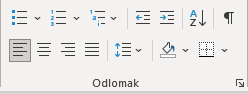
Poravnanje određuje kako je tekst raspoređen unutar radnog prostora. U programu Word postoje četiri osnovne vrste poravnanja:
Lijevo poravnanje – tekst je poravnat uz lijevi rub stranice.
Centrirano poravnanje – tekst je postavljen u sredinu stranice.
Desno poravnanje – tekst je poravnat uz desni rub stranice.
Obostrano poravnanje – tekst je poravnat i uz lijevi i uz desni rub, pa izgleda uredno poput novinskog članka.
Odabir poravnanja ovisi o vrsti dokumenta koji izrađujemo.
Popisi i nabrajanja
Kada želimo nabrojiti više pojmova, koristimo popise. Popisi čine tekst preglednijim i lakšim za čitanje.
Postoje dvije osnovne vrste popisa:
Popisi s grafičkim oznakama – ispred svake stavke nalazi se znak ili simbol.
Numerirani popisi – stavke su označene brojevima.
Popise koristimo kada nabrajamo pravila, upute, sastojke ili korake u nekom postupku.
Prored, sjenčanje i obrub
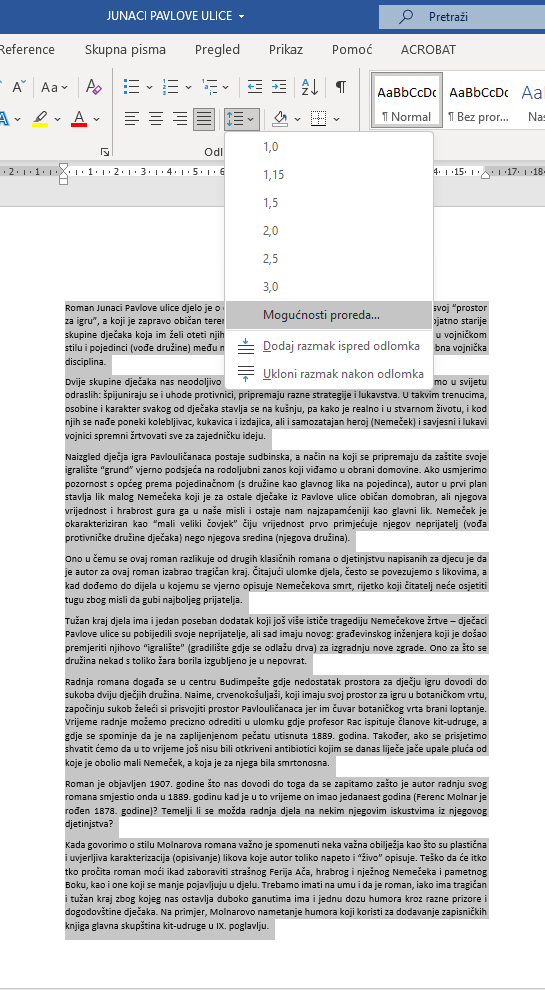
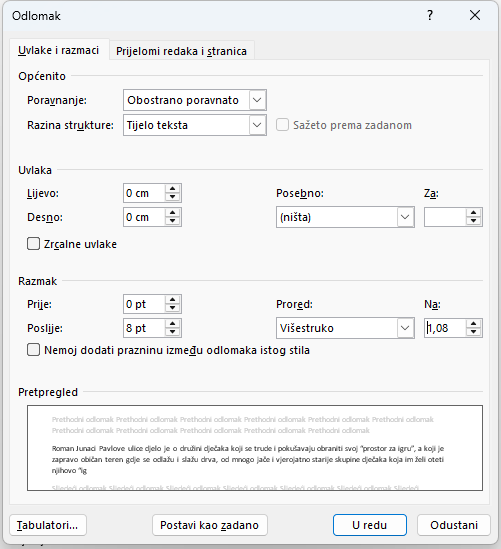
Prored je razmak između redaka teksta. Povećavanjem proreda tekst postaje pregledniji i lakši za čitanje.
Razmak možemo postaviti i ispred ili iza odlomka. Tako jasnije odvajamo pojedine dijelove teksta.
Sjenčanje znači dodavanje boje pozadine odlomku. Obrub je linija koja se može dodati oko teksta. Pomoću sjenčanja i obruba možemo istaknuti važne informacije, definicije ili zadatke.
Umetanje i uređivanje slika
Umetanje slika
U dokument možemo umetnuti slike spremljene na računalu ili slike s interneta. Slike obogaćuju tekst i pomažu čitatelju da lakše razumije sadržaj.
Pri preuzimanju slika s interneta važno je poštivati autorska prava. To znači da ne smijemo koristiti tuđe slike bez dopuštenja ili bez navođenja izvora.
Uređivanje slike
Kada umetnemo sliku i označimo je, oko nje se pojavljuju male kružne točke. Pomoću njih možemo promijeniti veličinu slike.
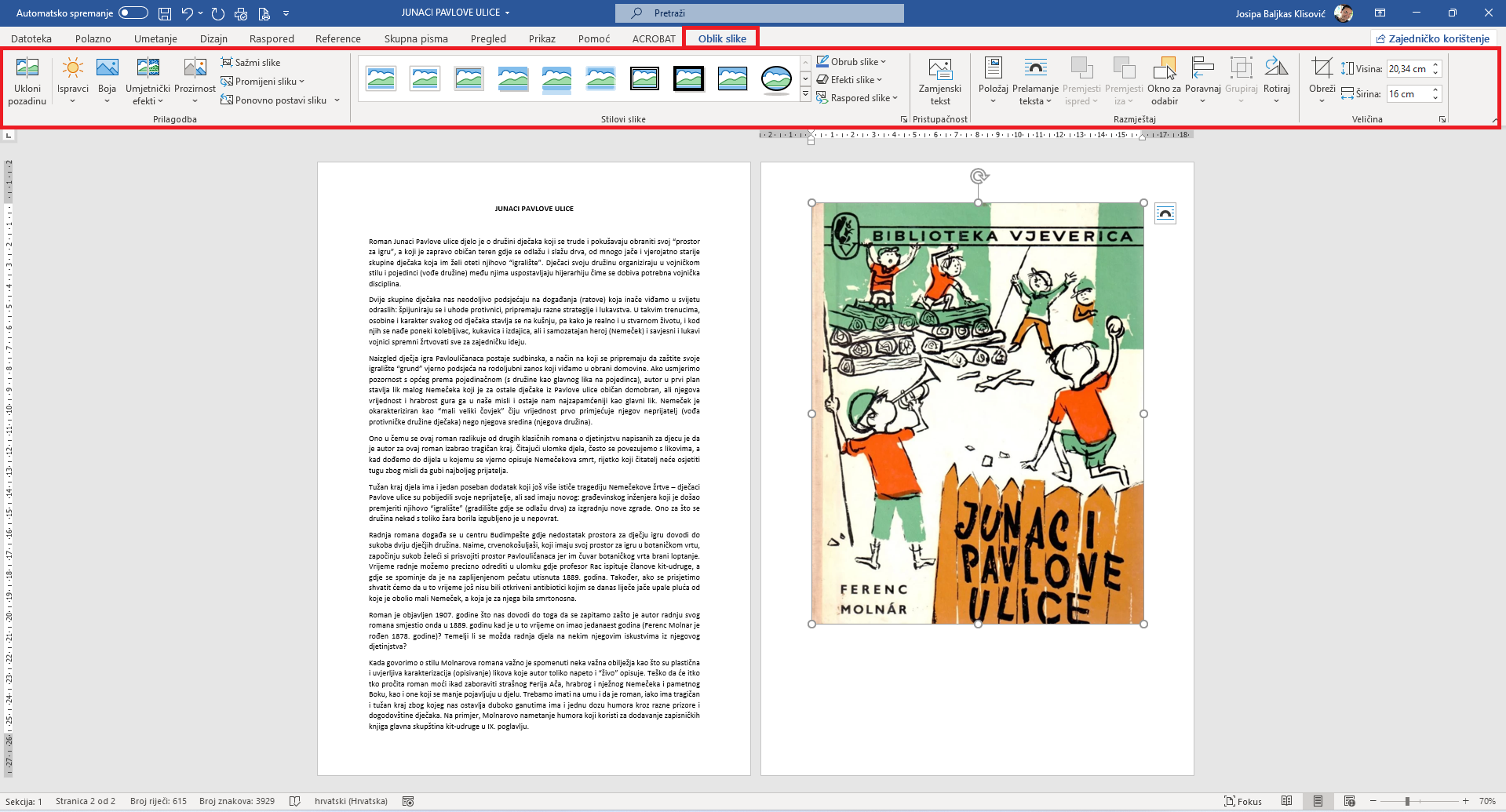
U programu Word otvara se i posebna kartica s alatima za slike. Tamo možemo:
promijeniti veličinu slike,
izrezati dio slike,
promijeniti boje i svjetlinu,
dodati stil ili okvir slici.
Slike možemo prilagoditi tako da se bolje uklapaju u dokument.
Rad sa slikama u Word Onlineu
I u programu Word Online možemo umetati i uređivati slike. Moguće je promijeniti veličinu slike, njezin položaj i osnovni stil.
Ipak, kao i kod drugih naprednih alata, mrežna verzija ima nešto manje mogućnosti od instalirane verzije programa Word. Za složenije uređivanje preporučuje se rad u instaliranom programu.
Rad sa stupcima – izrada novinskog članka
Što su stupci?
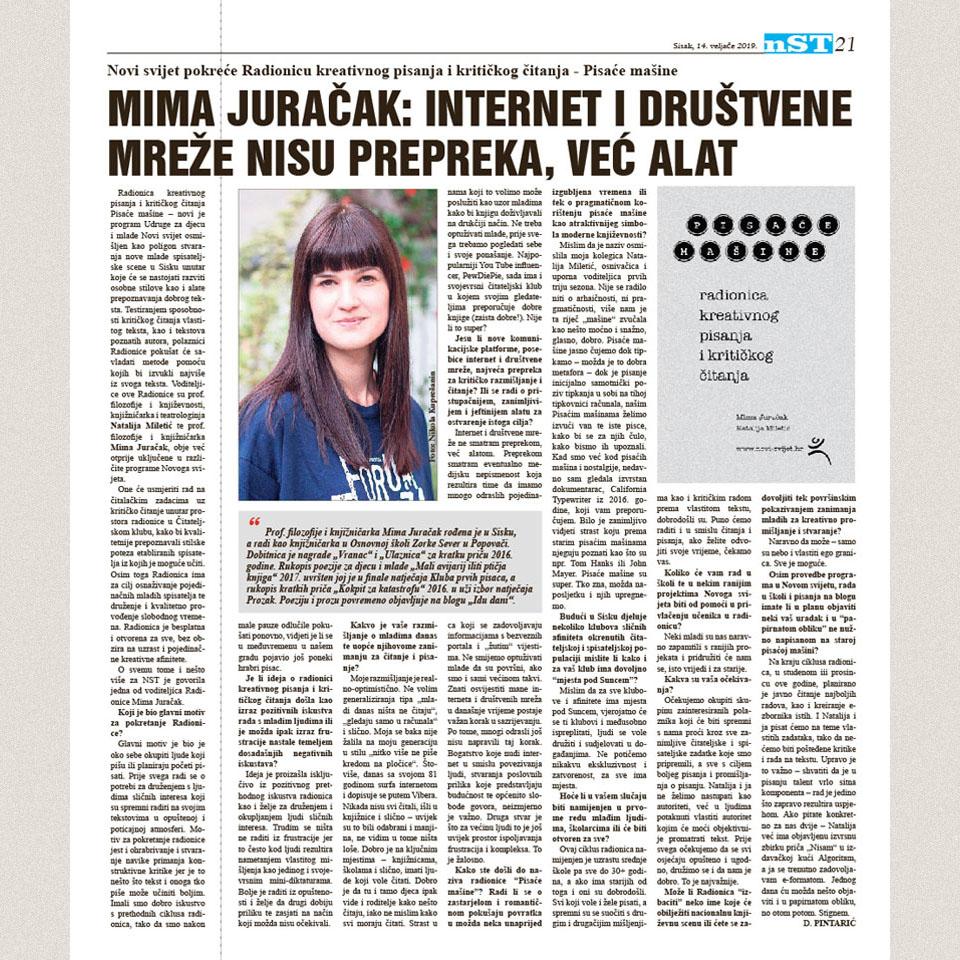
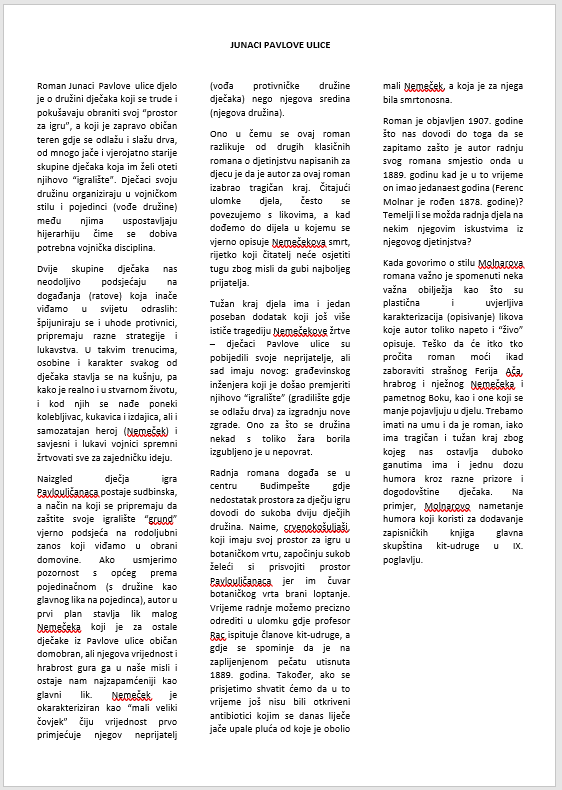
Kada čitamo novine ili časopise, primjećujemo da tekst nije raspoređen preko cijele širine stranice. Umjesto toga, podijeljen je u uske dijelove koji se nazivaju stupci.
Stupci pomažu da:
tekst bude pregledniji,
stranica izgleda kao prava novina,
čitanje bude lakše.
Kako postaviti stupce u Wordu?
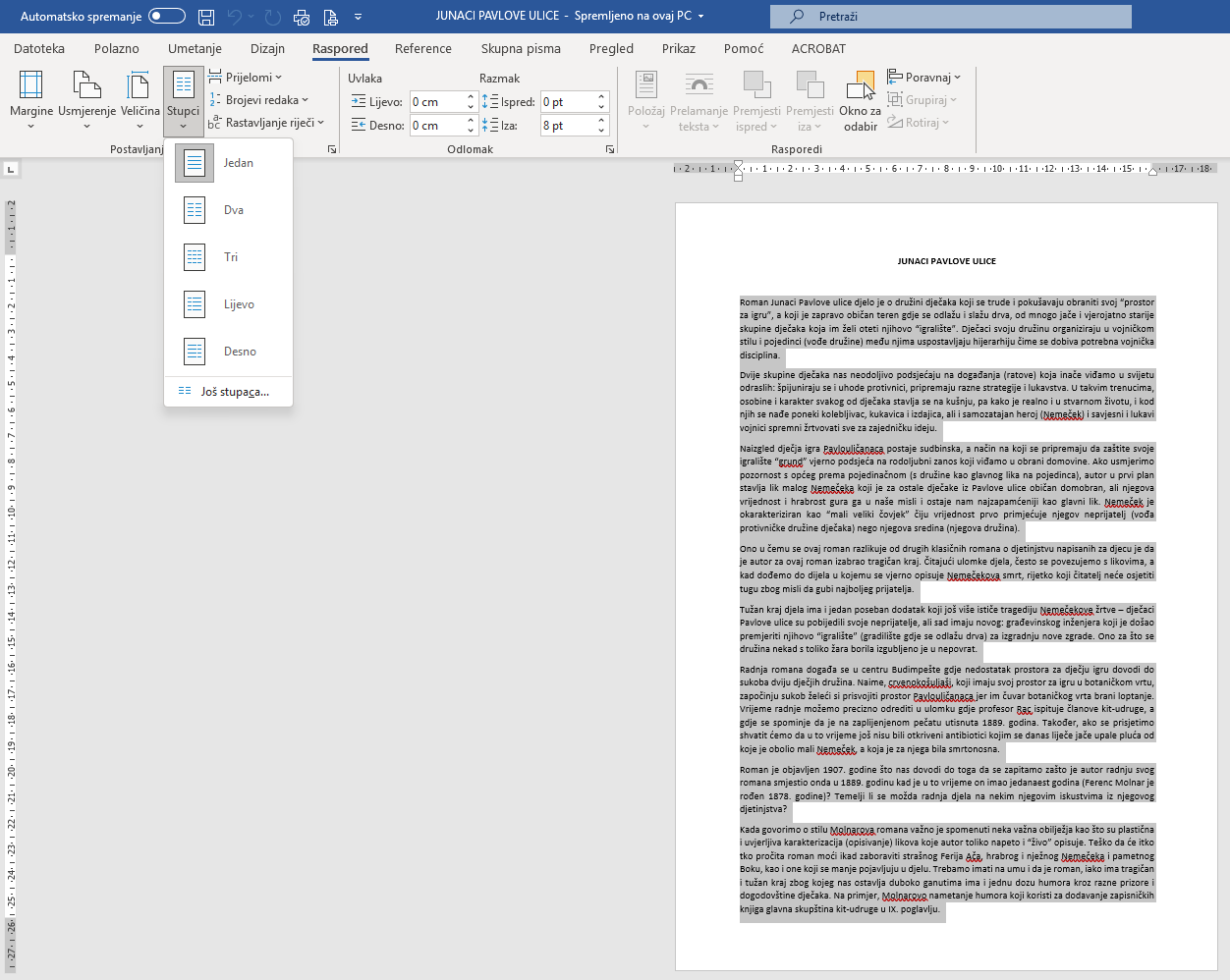
Stupce postavljamo na kartici Raspored.
Postupak:
Označimo tekst koji želimo podijeliti u stupce.
Kliknemo na karticu Raspored.
Odaberemo Stupci.
Izaberemo broj stupaca (najčešće Dva).
Tekst će se automatski rasporediti u stupce.
Kada koristiti stupce?
Stupce koristimo kada:
izrađujemo novinski članak,
radimo školski časopis,
želimo da tekst izgleda profesionalnije.
Za običan sastavak stupci nisu potrebni, ali za novine su gotovo obavezni.
Na što trebamo paziti?
Kod rada sa stupcima važno je:
da tekst nije predug,
da naslov ostane iznad stupaca (možemo ga centrirati),
da slike pravilno prilagodimo širini stupca.
Ako slika prelazi preko stupca, potrebno ju je smanjiti.
Zaključak
Uređivanje odlomaka i rad sa slikama važan su dio izrade kvalitetnog dokumenta. Naučili smo što je odlomak, kako ga poravnati i oblikovati te kako umetnuti i urediti sliku.
Kombinacijom pravilno oblikovanog teksta i pažljivo odabranih slika možemo izraditi zanimljive i pregledne dokumente. Redovitom vježbom postat ćemo sigurniji u radu i moći ćemo samostalno izrađivati sve složenije digitalne sadržaje.
NASTAVNI LISTIĆI
Ukoliko želiš preuzeti već napisan tekst u wordu da možeš vježbati, klikni na dolje napisani naslov.
VJEŽBE ZA RAD NA RAČUNALU
Odaberi jednu od slikopriča i izradi je u word dokumentu.
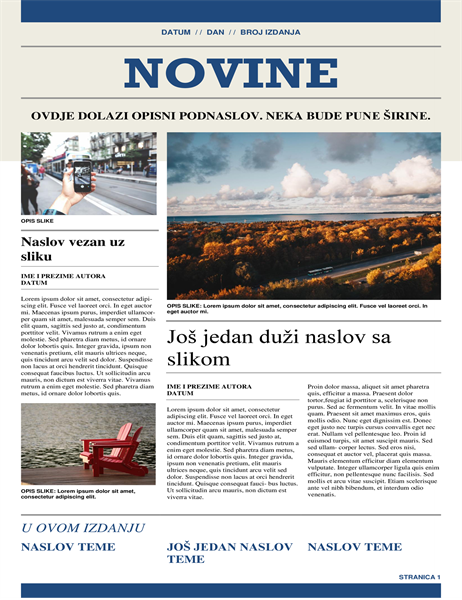
Prema prikazanom predlošku, u wordu izradi novinski članak na temu po izboru.
VJEŽBE ZA RAD NA RAČUNALU
Klikni i preuzmi word dokument.
VJEŽBE ZA RAD NA RAČUNALU
Klikni i preuzmi word dokument.
Pitanja za ponavljanje
- Što je odlomak?
- Kojom tipkom započinjemo novi odlomak?
- Zašto je važno pravilno oblikovati odlomke u dokumentu?
- Koje četiri vrste poravnanja postoje u programu Word?
- Objasni razliku između lijevog i obostranog poravnanja.
- Kada bismo koristili centrirano poravnanje?
- Gdje se u programu nalaze alati za poravnanje odlomka?
- Zašto koristimo popise u tekstu?
- Koja je razlika između popisa s grafičkim oznakama i numeriranog popisa?
- Navedi primjer kada je prikladno koristiti numerirani popis.
- Što je prored?
- Zašto je ponekad dobro povećati razmak između redaka?
- Što je sjenčanje odlomka?
- Čemu služi obrub teksta?
- Kada bismo u dokumentu koristili sjenčanje ili obrub?
- Odakle možemo umetnuti sliku u dokument?
- Na što moramo paziti kada preuzimamo slike s interneta?
- Kako možemo promijeniti veličinu umetnute slike?
- Navedi barem dvije mogućnosti uređivanja slike u Wordu.
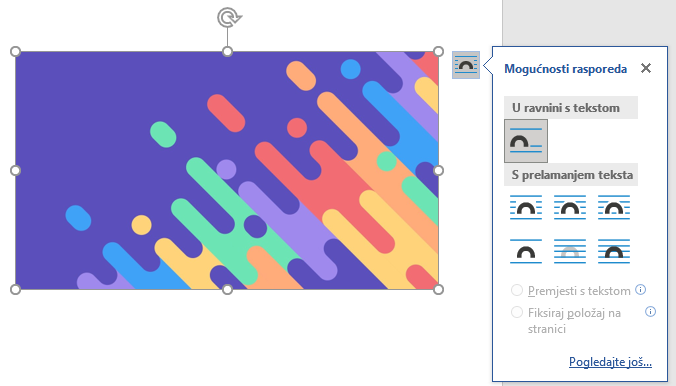
- Zašto je važno pravilno postaviti sliku u odnosu na tekst?
- Navedi barem dva načina rasporeda slike u dokumentu.
- Što znači da je slika „u ravnini s tekstom”?
- Možemo li u Word Onlineu umetati i uređivati slike?
- U čemu se Word Online razlikuje od instalirane verzije programa Word?
Grafički prikazi u programu Word
U programu Microsoft Word ne pišemo samo tekst. Ponekad želimo da ono što objašnjavamo bude jasnije, ljepše i zanimljivije. Upravo zato u Wordu možemo koristiti grafičke prikaze. Grafički prikazi pomažu nam da podatke, ideje i postupke prikažemo vizualno, odnosno pomoću oblika, ikona, SmartArt grafike i grafikona. Kada nešto vidimo nacrtano ili složeno u pregledan prikaz, često to brže razumijemo nego kada isto čitamo samo u rečenicama.
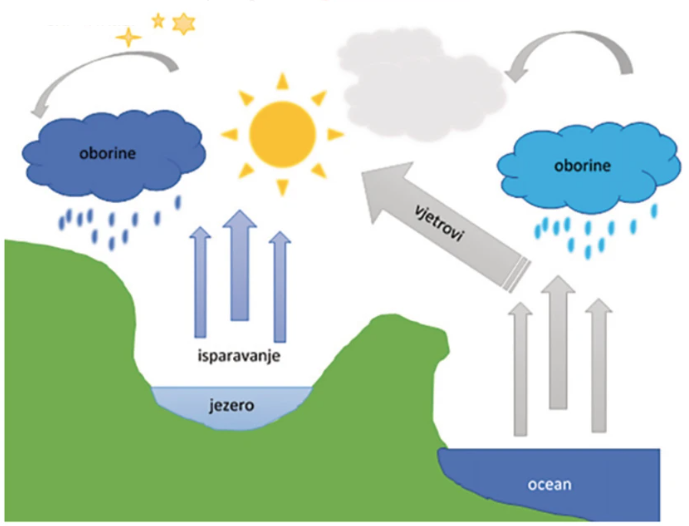
Grafički prikazi služe za to da sadržaj bude lakši za praćenje. Na primjer, ako želimo prikazati neki proces, poput kruženja vode u prirodi, možemo nacrtati sunce, oblake, kišu, strelice i druge oblike. Tako učenik odmah uočava što se događa i kojim redom. Na sličan način možemo prikazati odnose među pojmovima, usporediti podatke ili istaknuti ono što je najvažnije.
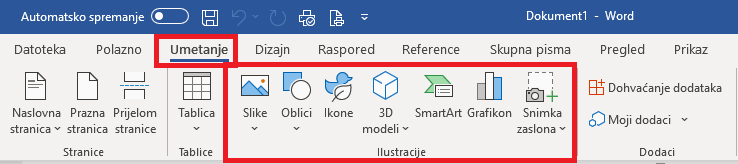
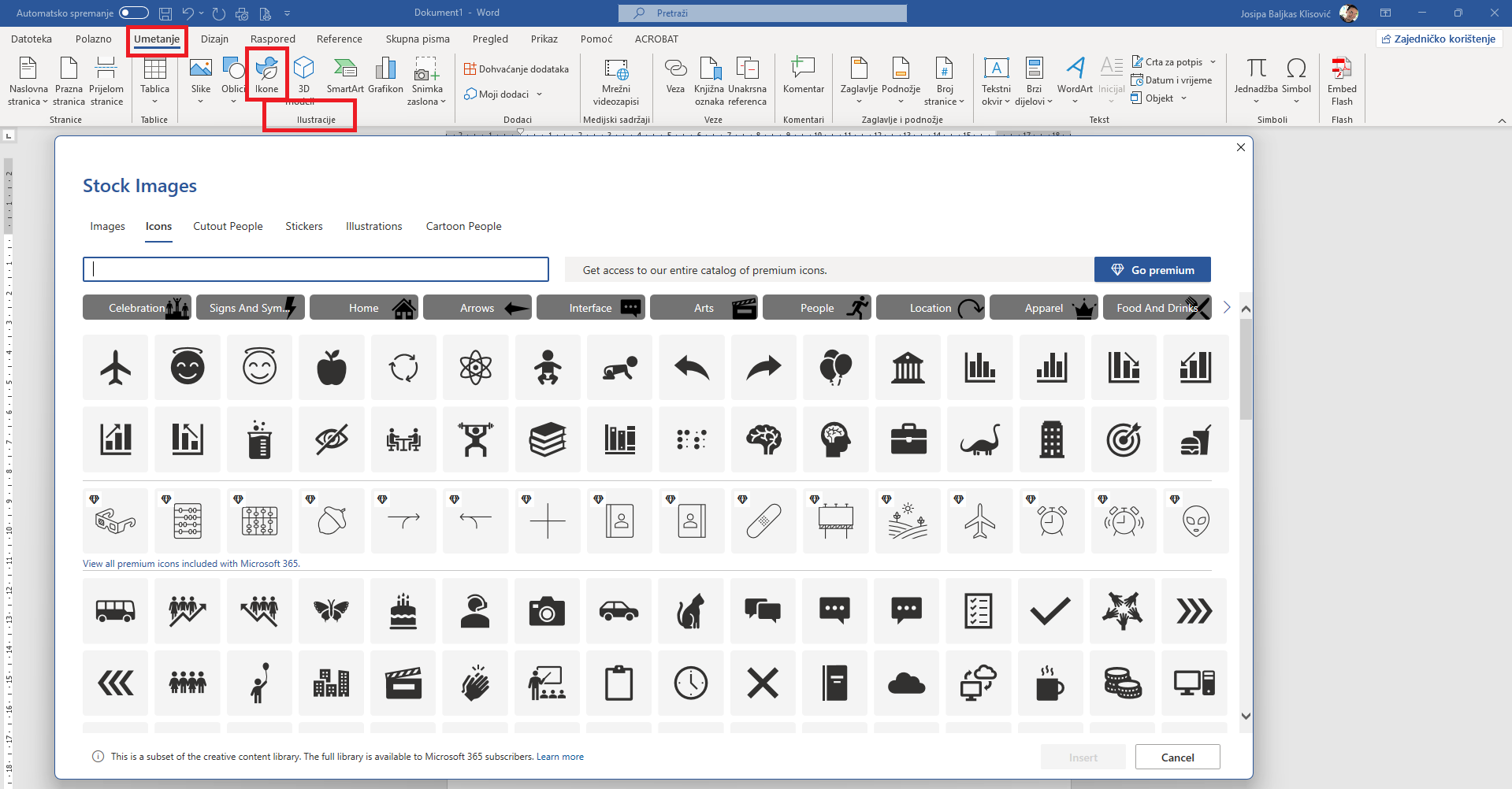
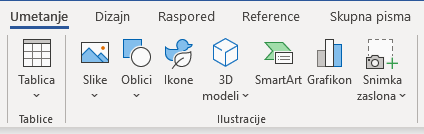
U Wordu se grafički prikazi umeću pomoću alata koji se nalaze na kartici Umetanje. Ondje možemo birati između različitih mogućnosti. Možemo umetnuti oblike, ikone, SmartArt grafiku i grafikone. Svaki od tih alata ima posebnu namjenu i koristi se onda kada želimo nešto prikazati na najjasniji mogući način.
Što su grafički oblici?
Grafički oblici su jednostavni crteži koje možemo umetnuti u dokument. To mogu biti pravokutnici, krugovi, strelice, zvjezdice, oblačići za govor, linije i mnogi drugi oblici. Pomoću njih možemo izraditi vlastiti crtež, shemu ili prikaz nekog procesa. Oblici su vrlo korisni zato što ih možemo slobodno pomicati, povećavati, smanjivati i spajati u jednu cjelinu.
Kada, na primjer, izrađujemo prikaz kruženja vode u prirodi, možemo koristiti plave oblike za vodu, sive za oblake i strelice koje pokazuju smjer kretanja. Tako nastaje vlastiti grafički prikaz koji ne služi samo kao ukras, nego i kao pomoć u učenju. Učenik tada lakše vidi da sunce zagrijava vodu, da voda isparava, stvara oblake i vraća se na Zemlju kao kiša.
Važno je znati da oblici nisu samo slike. U njih možemo upisivati i tekst. Tako u oblik možemo napisati naziv, objašnjenje ili ključnu riječ. Ako u oblak upišemo riječ „oborine”, učenik odmah zna što taj dio prikaza predstavlja. To znači da oblici povezuju sliku i tekst, a to učenje čini jednostavnijim i zanimljivijim.
Oblikovanje oblika
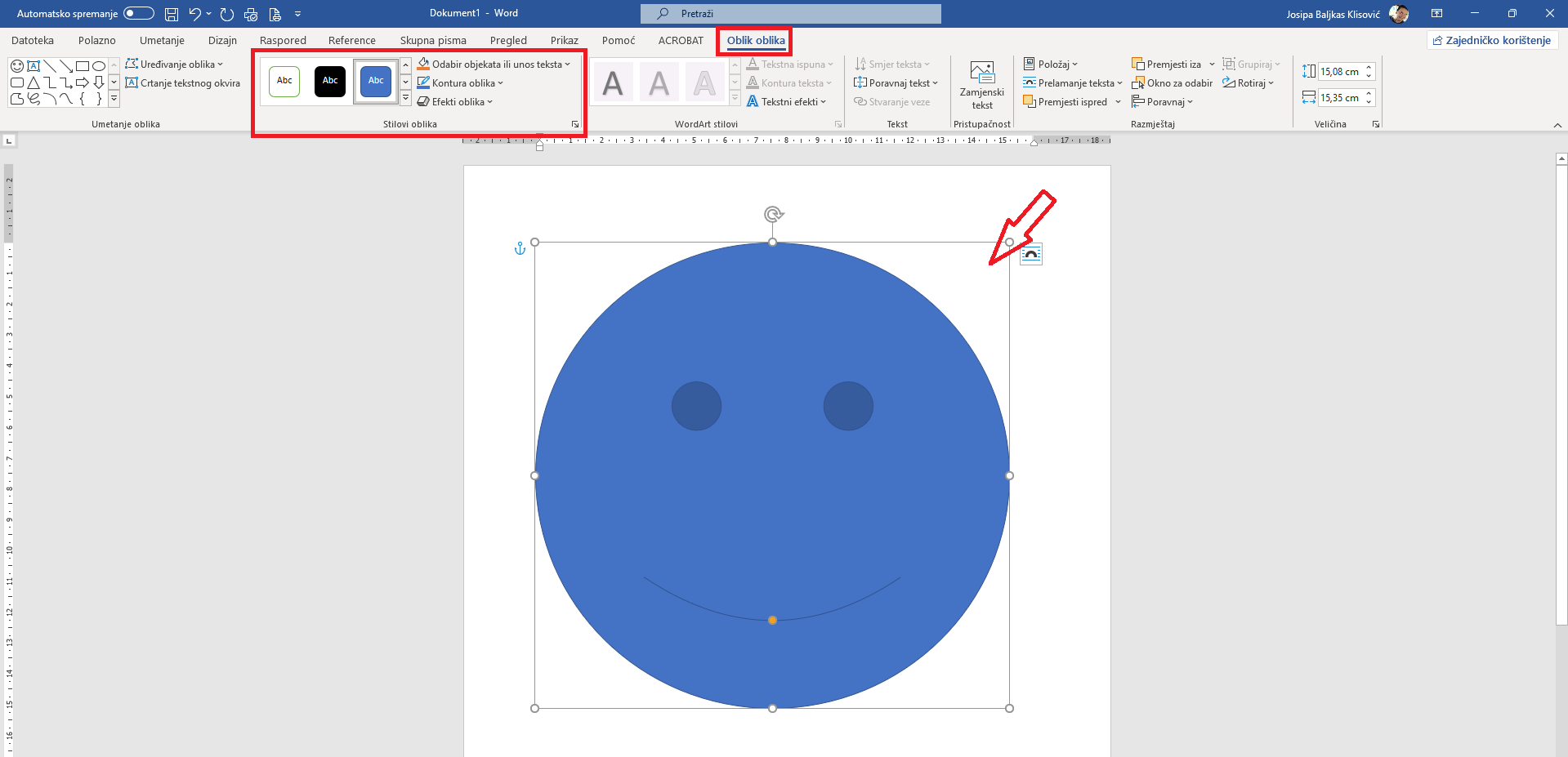
Kada umetnemo oblik, možemo ga dodatno urediti. To se naziva oblikovanje oblika. Oblik možemo obojiti, promijeniti mu obrub, dodati sjenu ili neki drugi učinak. Tako isti oblik može izgledati veselo, ozbiljno, uočljivo ili nježno, ovisno o tome što želimo pokazati.
Alati za dodatno oblikovanje nalaze se na kartici Oblik oblika u grupi naredbi Stilovi oblika. Da bi kartica Oblik oblika bila vidljiva, potrebno je najprije označiti taj oblik!
Ako, npr., želimo da neki dio prikaza bude posebno važan, možemo ga obojiti jačom bojom. Ako želimo da cijeli prikaz izgleda skladno, koristit ćemo slične boje i uredan raspored. Oblikovanje nam pomaže da dokument ne bude samo točan, nego i pregledan i lijep.
U oblike možemo upisivati tekst (desni klik na oblik), ali pri tome moramo paziti na čitljivost. To znači da tekst mora biti dovoljno jasan i lako uočljiv. Ako je pozadina oblika tamna, tekst treba biti svjetliji. Ako je pozadina vrlo svijetla, tekst treba biti tamniji. Također, tekst ne smije biti premalen jer ga učenici tada teže čitaju. Cilj je da sve bude pregledno i razumljivo na prvi pogled.
Razmještaj oblika
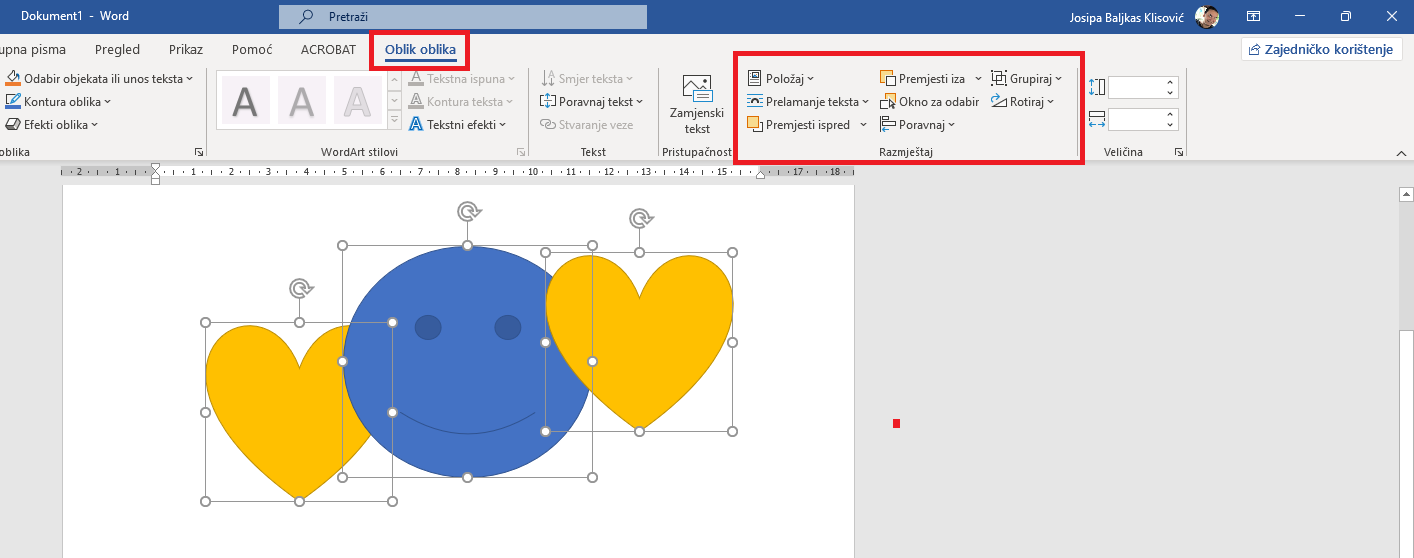
Kada u dokument umetnemo više oblika, važno ih je pravilno rasporediti. To nazivamo razmještaj oblika. Word nam omogućuje da odredimo gdje će se koji oblik nalaziti, koji će biti ispred, a koji iza drugih oblika, te kako će oblici stajati jedan uz drugi.
To je korisno kada želimo napraviti složeniji prikaz. Na primjer, možemo staviti sunce iznad jezera, oblake lijevo i desno, a strelice između njih. Ako neki oblik zaklanja drugi, možemo promijeniti njihov redoslijed tako da jedan bude ispred, a drugi iza. Tako naš prikaz postaje uredan i smislen.
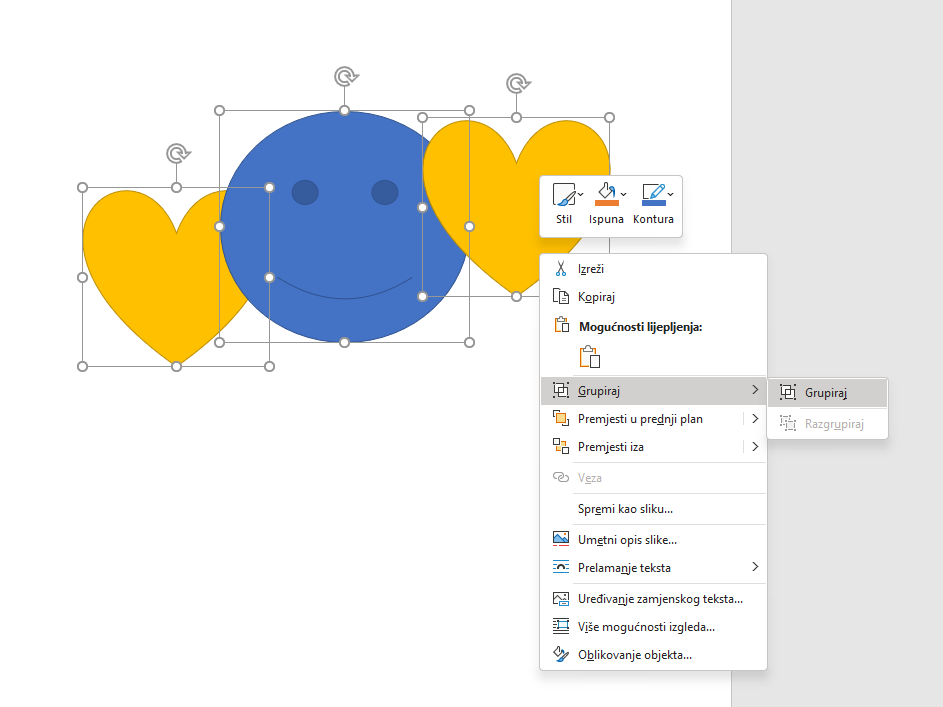
Oblike možemo i grupirati. To znači da više oblika spajamo u jednu cjelinu. Kada su oblici grupirani, možemo ih zajedno pomicati, povećavati ili smanjivati. To je vrlo praktično jer ne moramo svaki dio pomicati posebno. Ako smo, primjerice, izradili oblak od više dijelova, možemo ih grupirati i kasnije pomicati kao jedan objekt.
Potrebno je prvo označiti sve oblike (Ctrl+klik na svaki od njih) pa zatim desni klik i odabrati naredbu Grupiraj ili Razgrupiraj ako želite razdvojiti oblike.
Umetanje i uređivanje ikona
Osim oblika, u Word možemo umetnuti i ikone. Ikone su mali jednostavni grafički prikazi koji brzo prenose neko značenje. One mogu prikazivati osobu, predmet, radnju ili ideju. Na primjer, ikona čovjeka može predstavljati osobu u nekom prikazu, ikona telefona može označavati komunikaciju, a ikona knjige može upućivati na učenje.
Ikone su korisne zato što su jednostavne i pregledne. Kada ih dodamo u neki grafički prikaz, pomažemo čitatelju da još brže razumije sadržaj. U lekciji je prikazano kako se uz crtež kruženja vode mogu dodati ikone osoba i oblačići s tekstom. Na taj način običan prikaz postaje bogatiji i zanimljiviji, a učenik lakše prati što se objašnjava.
Ikone također možemo prilagoditi. Možemo promijeniti njihovu veličinu, položaj, a često i boju. I ovdje je važno da ne pretjeramo. Ikone trebaju pomagati razumijevanju, a ne stvarati nered na stranici. Najbolji grafički prikaz je onaj koji je jasan, uredan i smislen.
Što je SmartArt grafika?
SmartArt grafika je poseban alat u Wordu koji služi za izradu gotovih grafičkih prikaza. To znači da ne moramo svaki dio crtati sami. Word već nudi različite predloške pomoću kojih možemo prikazati popis, proces, hijerarhiju, povezanost među pojmovima ili ciklus.
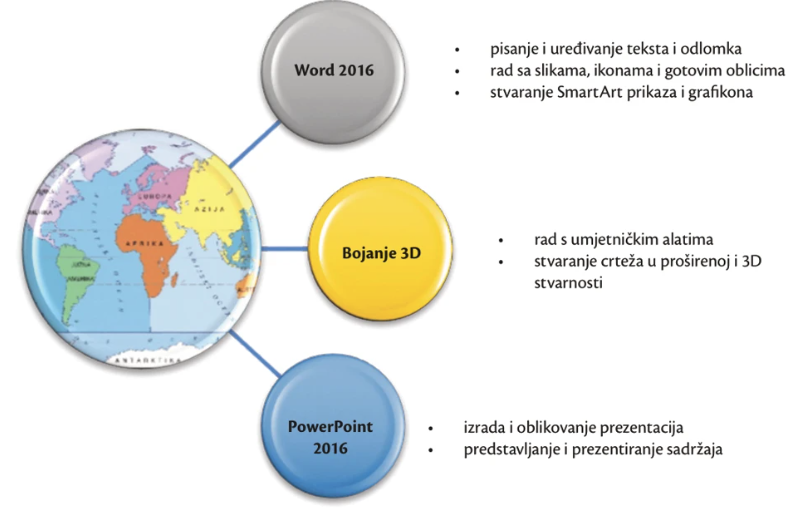
SmartArt je vrlo koristan kada želimo brzo i pregledno organizirati informacije. Na primjer, ako želimo prikazati tri važna pojma i objasniti kako su povezani, možemo odabrati SmartArt koji sadrži tri povezana kruga. U svaki krug upišemo pojam, a prikaz odmah izgleda uredno i pregledno.
Prednost SmartArta je u tome što učeniku pomaže da uoči veze među informacijama. Ako su pojmovi složeni u logičan raspored, lakše razumijemo što je glavno, što je povezano i kojim redom nešto ide. Zbog toga SmartArt nije samo ukras, nego alat za bolje učenje.
Npr., u lekciji se prikazuje SmartArt u kojem su povezani pojmovi kao što su Word 2016, bojanje 3D i PowerPoint 2016. Takav prikaz pokazuje da se različiti alati i programi mogu povezati te zajedno koristiti za izradu sadržaja. Učenik tako vidi da digitalni alati nisu odvojeni, nego često surađuju i nadopunjuju se.
Što je grafikon?
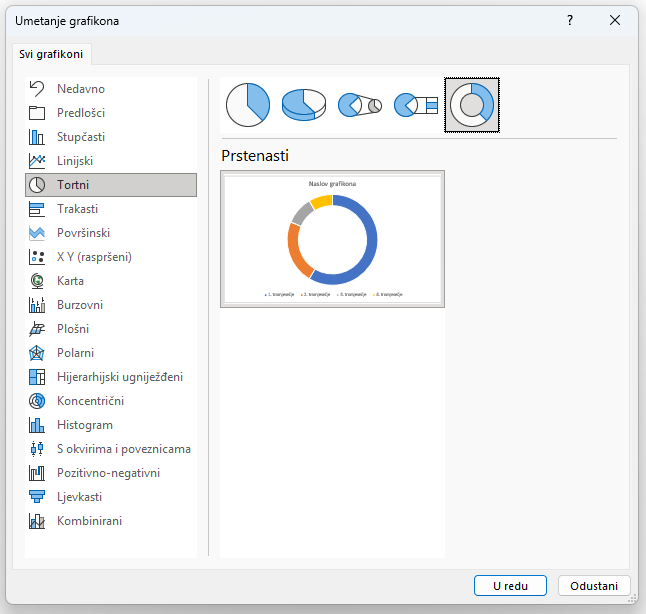
Grafikon služi za prikaz brojčanih podataka. Kada želimo usporediti količine, veličine ili rezultate, tada koristimo grafikon. Grafikon nam pomaže da brojeve ne gledamo samo kao niz znamenki, nego da ih vidimo u obliku stupaca, linija ili drugih prikaza.
Ako, na primjer, želimo prikazati površinu kontinenata, mnogo je preglednije napraviti stupčasti grafikon nego samo nabrojiti sve brojeve. Tada odmah možemo vidjeti koji je kontinent najveći, koji manji i kako se međusobno razlikuju. Upravo zato grafikoni imaju veliku važnost u učenju, osobito kada radimo s podacima iz geografije, prirode, matematike ili anketa.
Grafikon nam pomaže da brzo uočimo usporedbu. Ako je jedan stupac viši, znači da prikazuje veću vrijednost. Ako je niži, prikazuje manju vrijednost. Tako čitanje podataka postaje jednostavnije. Učenici zato ne moraju pamtiti svaki broj napamet, nego mogu razumjeti odnose među njima.
Zašto su grafički prikazi važni?
Grafički prikazi važni su zato što spajaju tekst, sliku i podatke. Kada učimo samo iz teksta, ponekad nam je teže zamisliti ono o čemu čitamo. Kada uz tekst imamo i oblik, ikonu, SmartArt ili grafikon, sadržaj postaje jasniji. Takvi prikazi pomažu učenicima da lakše prate gradivo, bolje ga razumiju i duže pamte.
Osim toga, rad s grafičkim prikazima razvija i digitalne vještine. Učenici uče kako urediti dokument, kako istaknuti važne informacije, kako pravilno rasporediti sadržaj i kako nešto prikazati na pregledan način. To su vještine koje će im biti korisne i u drugim predmetima, ali i kasnije u životu.
Kada učenik sam izrađuje grafički prikaz, on ne prepisuje samo sadržaj, nego razmišlja kako ga predstaviti. Mora odlučiti što je najvažnije, kojim redom će nešto prikazati i koji će alat koristiti. Na taj način uči aktivno, a ne pasivno. Upravo zato ovakvi zadaci imaju veliku vrijednost.
Kako učenik može uspješno izraditi grafički prikaz?
Da bi grafički prikaz bio uspješan, učenik treba najprije razmisliti što želi prikazati. Ako želi prikazati neki proces, koristit će oblike i strelice. Ako želi usporediti brojčane podatke, koristit će grafikon. Ako želi uredno povezati više pojmova, SmartArt će biti vrlo dobar izbor. Ako želi dodatno obogatiti prikaz, može umetnuti i ikone.
Važno je da prikaz ne bude prenatrpan. Previše boja, previše oblika i previše teksta može zbuniti čitatelja. Bolje je odabrati nekoliko važnih elemenata i složiti ih uredno i pregledno. Dobar grafički prikaz nije onaj koji ima najviše ukrasa, nego onaj koji se najlakše razumije.
Također, treba paziti da tekst u prikazu bude kratak, jasan i čitljiv. Grafički prikaz ne treba sadržavati duge rečenice kao u sastavku. U njemu se obično pišu ključne riječi ili kratka objašnjenja, dok se glavno objašnjenje može dati usmeno ili u ostatku teksta dokumenta.
Praktični zadatak – grupiranje oblika
Praktični zadatak
Zamisli da trebaš objasniti neki proces ili temu iz svakodnevnog života mlađem učeniku koji ništa o tome ne zna. Tvoj zadatak je izraditi vlastiti grafički prikaz u programu Word.
Odaberi jednu od ponuđenih tema:
- kruženje vode u prirodi
- zdrava prehrana (što trebamo jesti)
- moj školski dan (redoslijed aktivnosti)
- put od kuće do škole
- kako nastaje kiša
U programu Word izradi dokument u kojem ćeš:
- umetnuti barem 5 grafičkih oblika (npr. krugove, strelice, pravokutnike)
- u oblike upisati kratke i jasne tekstove
- koristiti strelice kako bi prikazao redoslijed ili povezanost
- umetnuti najmanje 2 ikone koje će dodatno pojasniti prikaz
- pokušati dodati jedan SmartArt prikaz (ako odgovara tvojoj temi)
- urediti boje tako da je sve čitljivo i pregledno
Na kraju, tvoj rad treba:
- imati smislen raspored (da se lako prati)
- biti uredan i jasan
- pomoći drugima da lakše razumiju temu
Zamisli da svoj rad pokazuješ razredu i da ga moraš kratko objasniti – što si prikazao i zašto.
Pitanja za ponavljanje
- Što su grafički prikazi i zašto ih koristimo u programu Word?
- Koje vrste grafičkih prikaza možemo umetnuti u Word?
- Kako nam grafički prikazi pomažu pri učenju i razumijevanju gradiva?
- Što su grafički oblici i kako ih možemo koristiti u dokumentu?
- Što možemo mijenjati kod grafičkih oblika (npr. boja, veličina, položaj)?
- Zašto je važno paziti na čitljivost teksta unutar oblika?
- Što znači razmještaj oblika i zašto je on važan?
- Što znači grupiranje oblika i kada ga koristimo?
- Što su ikone i kako nam one pomažu u grafičkom prikazu?
- Što je SmartArt grafika i kada je koristimo?
- Po čemu se SmartArt razlikuje od običnih oblika?
- Što je grafikon i kada ga koristimo?
- Zašto su grafikoni korisni kod prikazivanja podataka?
- Što je važnije kod grafičkog prikaza: puno ukrasa ili jasnoća? Objasni.